本项目是基于ant-design开发的一个前端项目,项目的上线地址:http://user-front.66bond.com/
本项目的开发软件:
- webstorm2021:关注公众号”青椒工具”,发送”webstorm”获取安装包下载链接;
今天的主要任务是在登录页增加”注册”链接,然后登录后直接进入到Welcome页面。
1、登录页增加注册链接
我们在登录页增加一个注册链接,位于”登录”按钮和”自动登录”checkBox之间。增加的代码如下:
1
2
3
4
5
6
7
8
9
10
11
12
13
14
15
16
17
| <ProFormCheckbox noStyle name="autoLogin">
自动登录
</ProFormCheckbox>
<Link href='/user/register'>新用户注册</Link>
<a
style={{
float: 'right',
}}
href="https://www.baidu.com"
target="_blank"
>
忘记密码 ?
</a>
|
保存刷新后,界面如下:
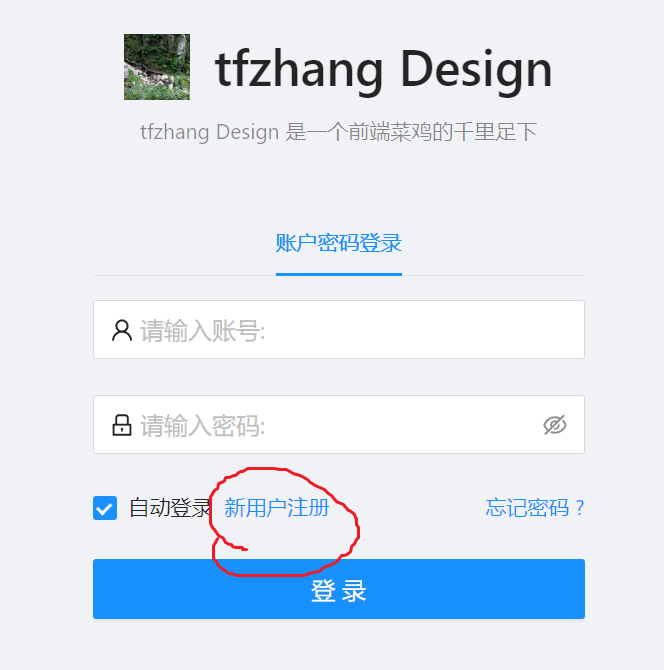
图1 登录页增加注册链接
点击后,可以正常打开注册页。
2、 修改当前用户接口
在app.tsx中的方法getInitialState()中的queryCurrentUser()方法要修改,
1
2
3
4
5
6
7
8
9
10
|
export async function currentUser(options?: { [key: string]: any }) {
return request<{
data: API.CurrentUser;
}>('/api/user/current', {
method: 'GET',
...(options || {}),
});
}
|
根据后台接口,将/api/currentUser修改为”/api/user/current”,其中的API.CurrentUser根据后台用户的数据修改如下:
1
2
3
4
5
6
7
8
9
10
11
12
| type CurrentUser = {
id:number;
username:string;
userAccount: string;
avatarUrl:string;
gender:number;
phone:string;
email:string;
userStatus: number;
userRole: number;
createTime: Date;
};
|
另外,app.tsx中其他的逻辑及修改:
fetchUserInfo方法的内容是获取当前用户信息,如果出错,则返回到login页面;
1
2
3
4
5
6
7
8
9
| const fetchUserInfo = async () => {
try {
const user = await queryCurrentUser();
return user;
} catch (error) {
history.push(loginPath);
}
return undefined;
};
|
定义网页访问白名单whiteList,如果当前访问路径是login或者register,则直接返回;
如果当前不是login或者register,则首先尝试获取当前用户信息(调用fetchUserInfo()),并返回;
1
2
3
4
5
6
7
8
9
10
11
12
13
14
15
| const whiteList = ['/user/register', loginPath];
if(whiteList.includes(history.location.pathname)){
return {
fetchUserInfo,
settings: defaultSettings,
};
}
const currentUser = await fetchUserInfo();
return {
fetchUserInfo,
currentUser,
settings: defaultSettings,
};
|
上述的currentUser会出现类型错误,修改api.ts中的currentUser方法的返回类型即可:
1
2
3
4
5
6
7
|
export async function currentUser(options?: { [key: string]: any }) {
return request<API.CurrentUser>('/api/user/current', {
method: 'GET',
...(options || {}),
});
}
|
另外app.tsx中还要设置水印语句:
1
2
3
| waterMarkProps: {
content: initialState?.currentUser?.name,
},
|
要把上述的name变量值,修改为我们的变量userAccount,即水印显示userAccount字符串:
1
2
3
| waterMarkProps: {
content: initialState?.currentUser?.userAccount,
},
|
完成上述修改后,我们保存打开登录页,输入账号yupi,可以正常跳转到Welcome页面,如图2所示。
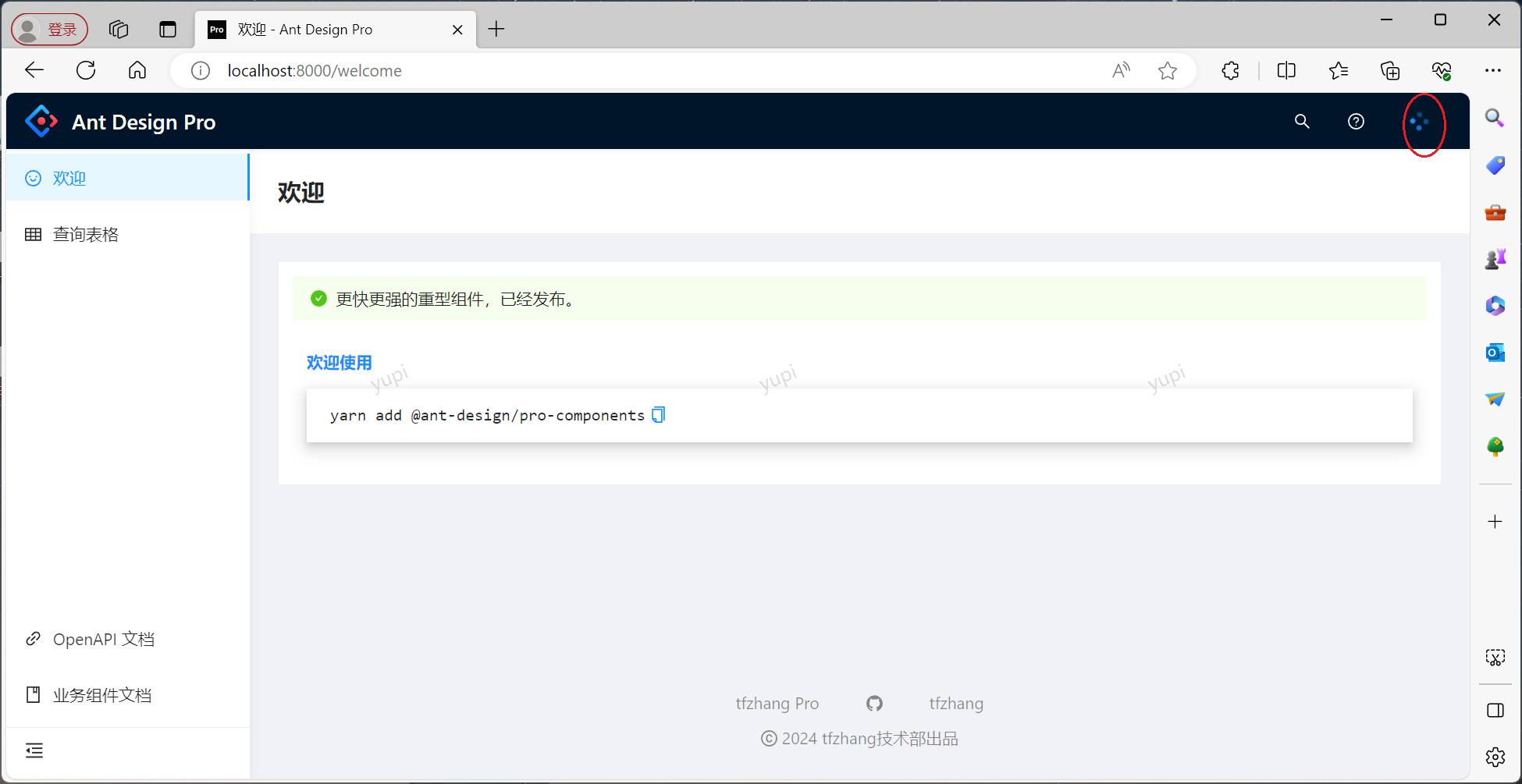
图2 登录后跳转到Welcome页
图2中的主要问题,右上角的avatar没有正常显示,原因是我们的数据库中没有设置,当数据库中完成设置,发现avatar还是不能正常显示,通过全局搜索avatar关键词,找到如下的相关代码:
1
2
3
4
5
6
| <HeaderDropdown overlay={menuHeaderDropdown}>
<span className={`${styles.action} ${styles.account}`}>
<Avatar size="small" className={styles.avatar} src={currentUser.avatar} alt="avatar" />
<span className={`${styles.name} anticon`}>{currentUser.name}</span>
</span>
</HeaderDropdown>
|
上述代码中,currentUser.avatar变量与我们设置的avatarUrl不符,所以修改下,具体代码如下:
这里我出了个低级错误:数据库中的avatarUrl,我写成了avatarUlr,这里就不分散精力去修改后台数据和代码了,将错就错了。
1
2
3
4
5
6
| <HeaderDropdown overlay={menuHeaderDropdown}>
<span className={`${styles.action} ${styles.account}`}>
<Avatar size="small" className={styles.avatar} src={currentUser.avatarUrl} alt="avatarUrl" />
<span className={`${styles.name} anticon`}>{currentUser.userAccount}</span>
</span>
</HeaderDropdown>
|
保存刷新,可以发现页面可以正常显示用户名和头像:
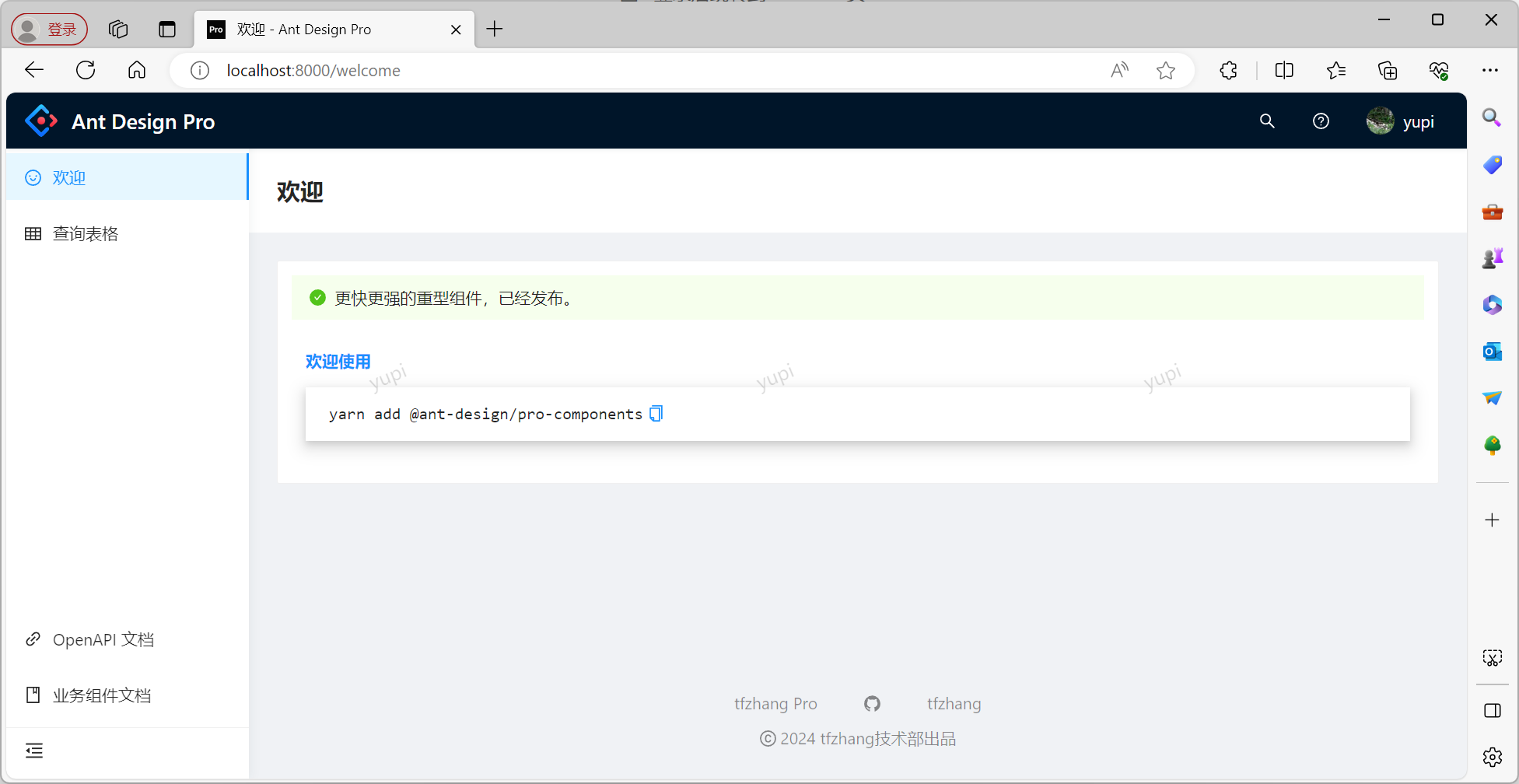
图3 头像显示正常
鼠标移动右上角的头像,会弹出”退出登录”的下拉选项,点击后前端和后端都要退出,先看下前端代码:
1
2
3
4
5
6
7
8
9
10
11
12
| const onMenuClick = useCallback(
(event: MenuInfo) => {
const { key } = event;
if (key === 'logout') {
setInitialState((s) => ({ ...s, currentUser: undefined }));
loginOut();
return;
}
history.push(`/account/${key}`);
},
[setInitialState],
);
|
前端根据key是否等于logout,将currentUser设置为空;然后再调用loginOut方法:
1
2
3
4
5
6
7
|
export async function outLogin(options?: { [key: string]: any }) {
return request<Record<string, any>>('/api/login/outLogin', {
method: 'POST',
...(options || {}),
});
}
|
outLogin方法,需要我们根据自己的后端来调整和修改:
1
2
3
4
5
6
7
|
export async function outLogin(options?: { [key: string]: any }) {
return request<Record<string, any>>('/api/user/logout', {
method: 'POST',
...(options || {}),
});
}
|
经过上述修改,前端可以顺利退出转到登录页,后端的logout接口也被正常访问。
3、参考资料:
本文参考自如下知识星球中的视频教程,更多的完整的相关视频教程,见如下的收费知识星球,近3万人的学习社区,
编程有人同行,学习不再迷茫: