
本项目是基于ant-design开发的一个前端项目,项目的上线地址:http://user-front.66bond.com/
本项目的开发软件:
- webstorm2021:关注公众号”青椒工具”,发送”webstorm”获取安装包下载链接;
之前已经将登录跑通,但是今天还余下一个小尾巴,前端登录页时,出现如下的问题:
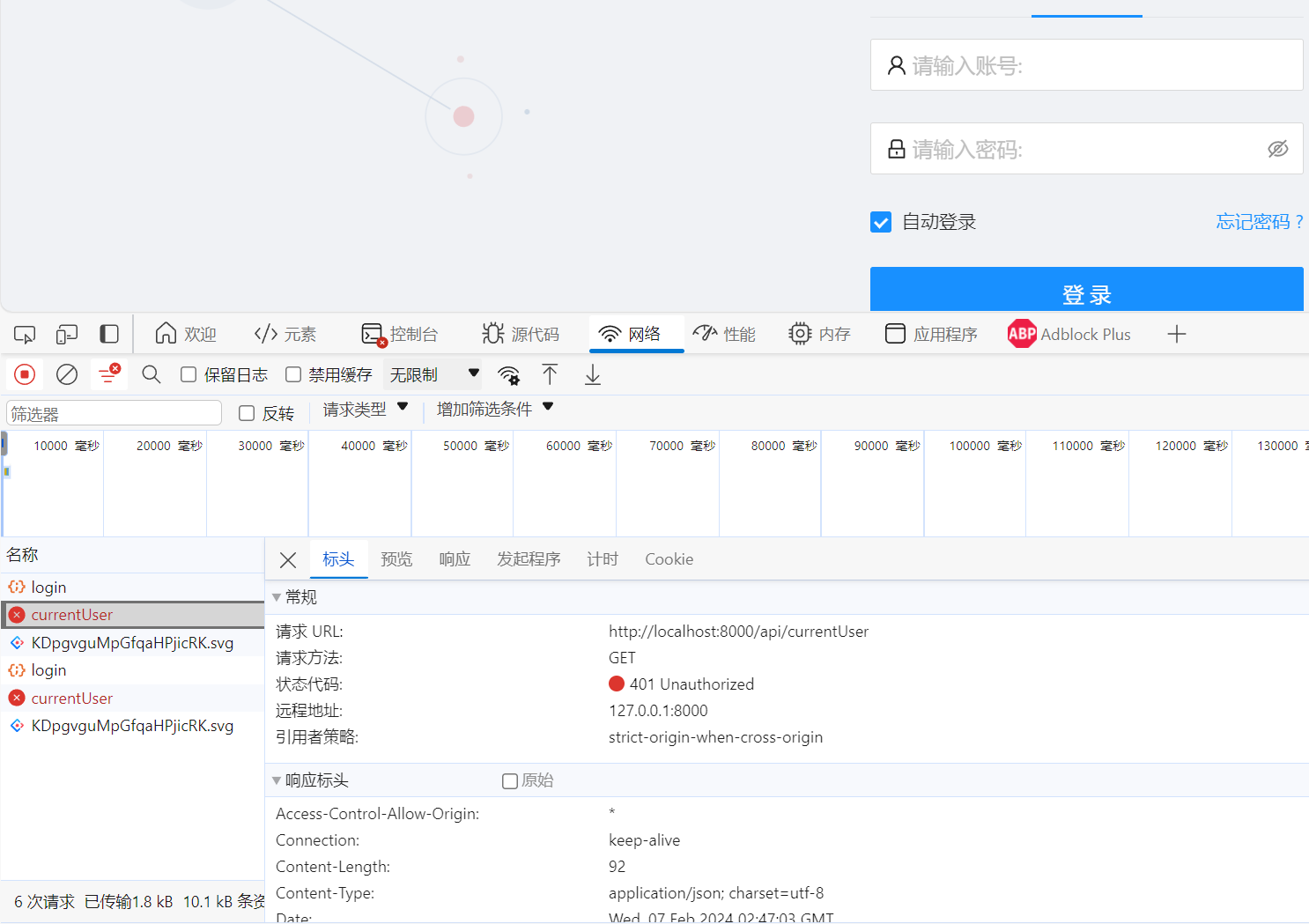
全局搜索,定位到api.ts中的currentUser方法,其中的代码如下:
1 | ** 获取当前的用户 GET /api/currentUser */ |
由于我们后端的currentUser路径为:/user/current/,所以我们要对应的修改上述代码中涉及的url路劲;
1 | ** 获取当前的用户 GET /api/user/current */ |
修改成上述后,图1中的问题解决。
1、注册页面:
注册页面与登录页面类似,所以我们直接复制登录页面,然后在登录页面上修改。
操作:鼠标选中”Login”目录,然后右键复制,再鼠标选中”user/“目录,鼠标右键粘贴,然后重命名目录为”Register”。
1.1 修改方法与接口
然后将index.tsx中的Login组件名,重命名为Register,具体修改的地方如下:
1 | const Login: React.FC = () => { |
修改为:
1 | const Register: React.FC = () => { |
index.tsx文件尾部的export语句也要修改如下:
1 | export default Register; |
其他的内容我们暂时不修改,快速地来看看如何让浏览器可以访问到我们新创建的注册页。
1.2 配置路由
所谓路由,就是用户在浏览器中输入什么网址,才能访问到我们的Register模块;参照/config/routes.ts中的源代码;
我们添加关于Register的路由条目,代码如下:
1 | routes: [ |
然后,我们再浏览中输入”localhost:8000/user/register”
让人意外的是,我们并没有登录到新创建的register页面,而是直接重定向到login页面。这是什么原因呢?
采用关键词”重定向”全局上搜索,发现在app.tsx中出现重定向的字眼,具体onPageChange()这个方法中:
1 | onPageChange: () => { |
我们首先要确定的一点:上述代码是否在浏览器中输入”localhostL8000/user/register”时被调用。一个方法就是我们在上述代码中插入alter语句:
1 | onPageChange: () => { |
保存刷新后,我们在浏览器中再次访问:localhostL8000/user/register,看到”onPagechange called”字眼的弹窗,如图2所示,
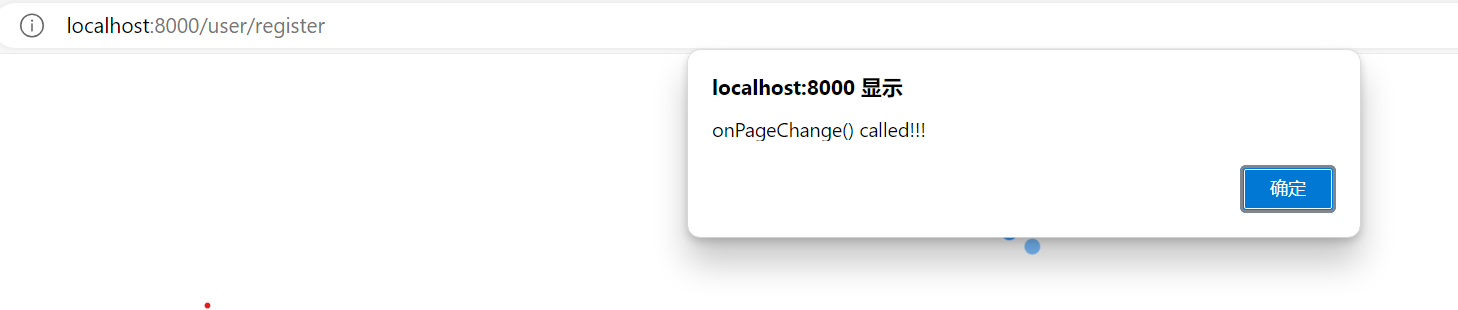
当前onPageChange方法的逻辑是如果当前没有登录且不是登录页,那么就重定向到login页。
要使得register页面不跳转,我们可以修改上述并重新实现如下的逻辑:
- 如果当前的路径属于login或者register,则返回,不进行定向;
修改后的代码如下:
1 | onPageChange: () => { |
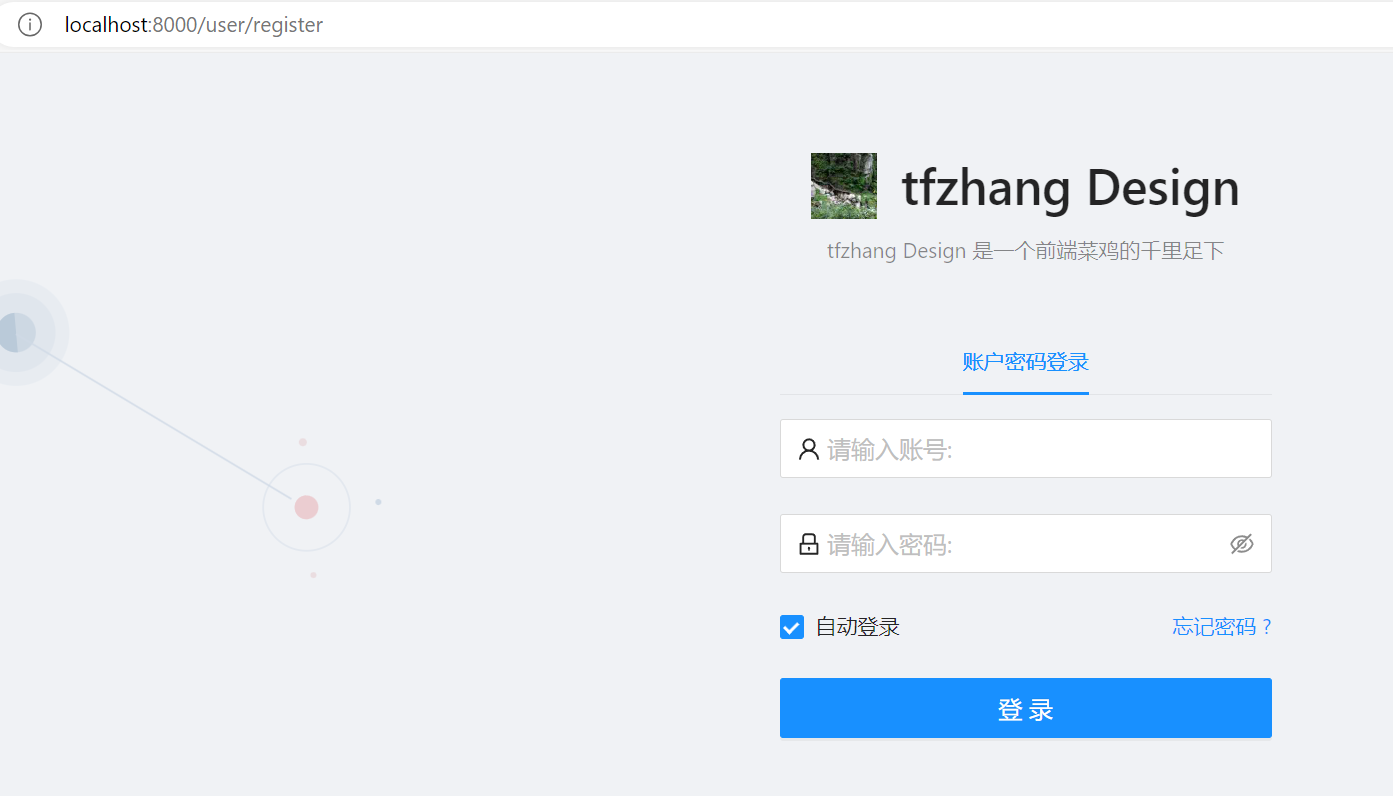
保存刷新,我们在浏览器中再次访问:localhostL8000/user/register,这次可以看到register页面,图3所示:
1.3 修改注册页的界面;
我们将登录页修改为注册页,主要的改动:
- 增加确认密码输入框;
- 删除”自动登录”和”忘记密码”;
- 将蓝色按钮中的”登录”二字修改为”注册”;
步骤1,增加到/user/register/index.tsx中的代码如下:
1 | <ProFormText.Password |
步骤2,就不多说了,直接删除相关代码即可。
步骤3,/user/register/index.tsx文件中没有”登录”和”button”相关的关键词,另外就关键词”登录”全局搜索,没有找到。
因为LoginForm是ant design的组件,我们看下它的源代码。
知识点:要查看组件代码,可以点击工具栏的圆轮形按钮,“选择打开的文件”,如下图所示;
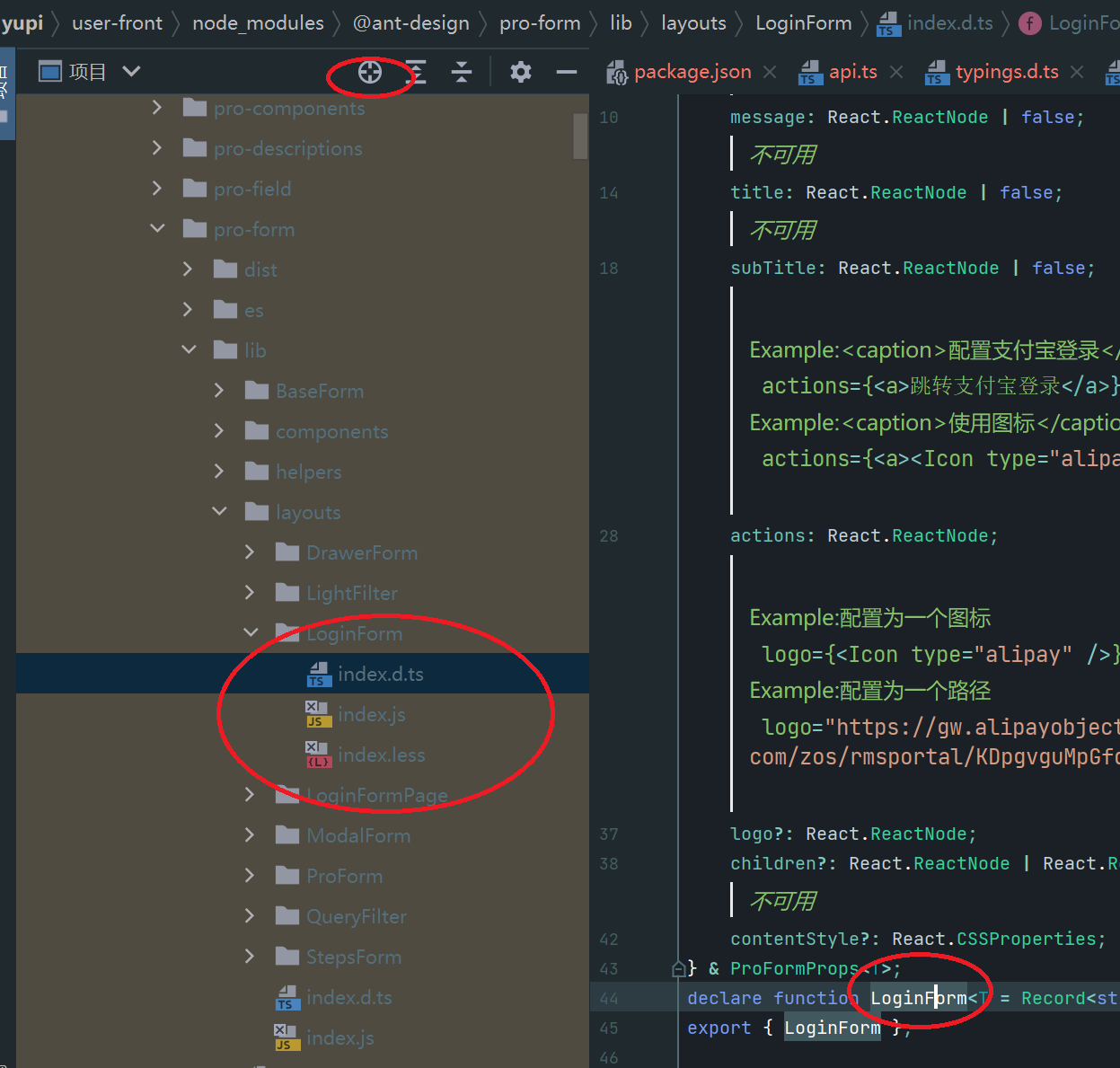
点击”index.js”,查找到关于”登录”的源码:
1 | searchConfig: { |
我们参照上述的代码,在/Register/index.tsx修改:
1 | submitter={{ |
重新刷新,可以看到按钮的”登录”字眼修改为”注册”:
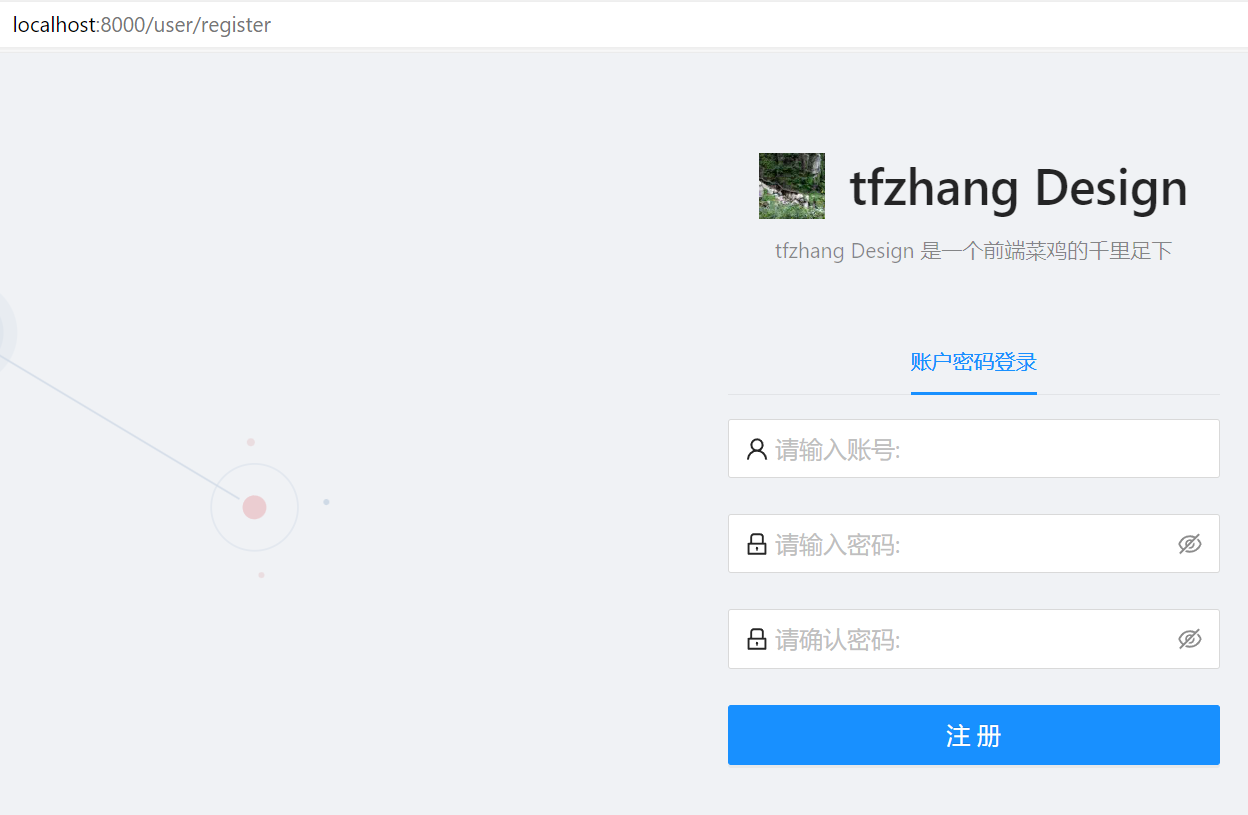
1.4 修改注册接口名称与参数:
访问后端的接口参数要增加checkPassword,所以要对handleSubmit中的接口和参数作相应修改:
将register的index.tsx中handleSubmit中的login接口名修改为register;
1
2
3
4
5
6
7
8
9const handleSubmit = async (values: API.RegisterParams) => {
try {
// 注册
// const msg = await login({
const user = await register({
...values,
type,
});
// if (msg.status === 'ok') {参照login接口,书写register接口代码:
1 | /** 登录接口 POST /api/user/register */ |
上述的API.RegisterParams可以参考API.LoginParams,代码为:
1 | type RegisterParams = { |
注册成功返回的是用户的id,所以对应的API.RegisterResult的定义如下:
1 | type RegisterResult = number; |
将Register/index.tsx中handleSubmit()方法中的参数修改为API.RegisterParams,具体如下:
1 | const handleSubmit = async (values: API.RegisterParams) => { |
1.5 完善注册业务逻辑代码:
在表单提交数据之前,对数据进行简单的校验;
- 从参数中取出userPassword和checkPassword,判断两者是否相等;
1 | const {userAccount, userPassword, checkPassword} = values; |
因为后端注册成功是返回一个大于零的用户id,Long类型;所以返回的类型判断要修改为如下:
1 | const handleSubmit = async (values: API.RegisterParams) => { |
保存刷新后,浏览器输入”localhost:8000/user/register”,输入用户名和密码,发现注册成功,可以获取返回的id,浏览器访问标头如下:
1 | 请求 URL: |
响应如下:
1 | 8 |
数字为8,表示当前注册的用户id是8。至此我们就完成了注册页的添加。
2、参考资料:
本文参考自如下知识星球中的视频教程,更多的完整的相关视频教程,见如下的收费知识星球,近3万人的学习社区,